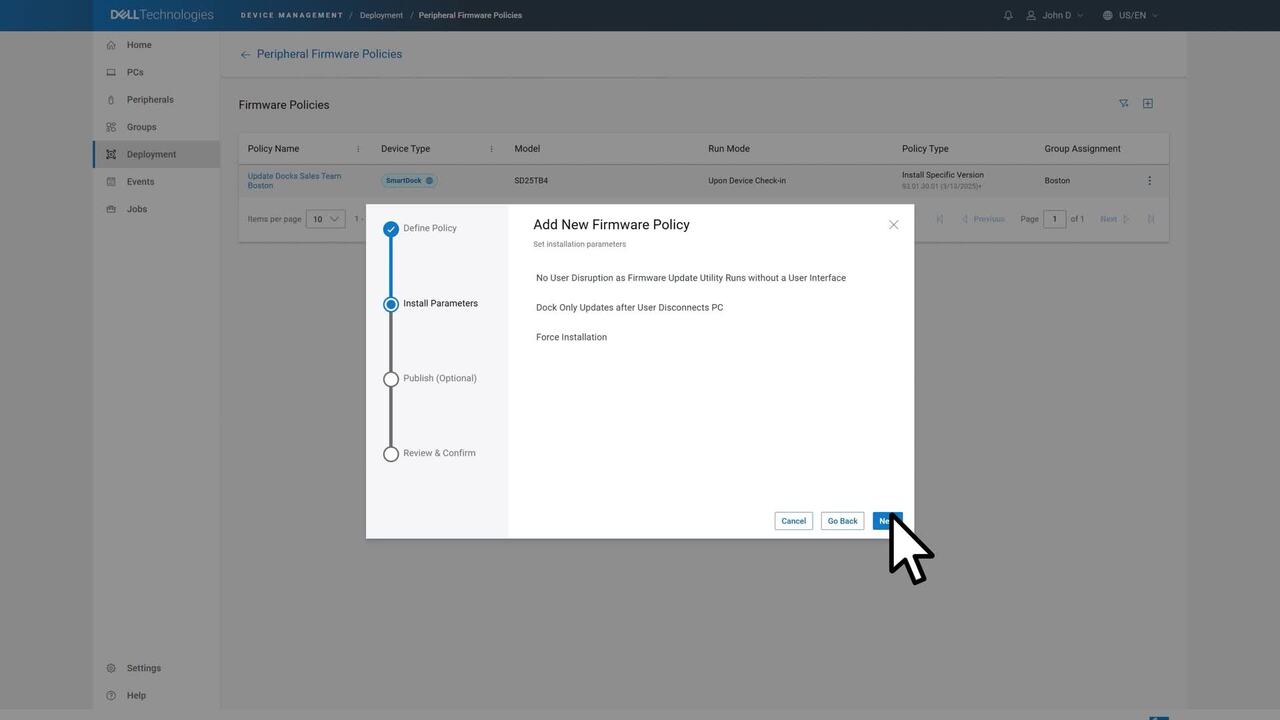
欢迎学习本教程,了解如何使用戴尔的设备管理解决方案管理戴尔显示屏和外围设备。借助这些工具,IT 管理员可以使用云控制台或 CLI 远程配置、更新和监控设备,从而简化 IT 运营并提高工作效率。
首先,我们来了解一下如何使用云控制台进行远程管理。Dell Device Management Console (简称 DDMC) 可帮助从基于云的单个控制台管理、配置、部署和更新设备机群。设置 DDMC 很简单。IT 管理员可以通过戴尔管理门户访问 DDMC,该门户可通过 Microsoft Intune 获得。您可以在此处导航到 DDMC 控制面板,而无需 Microsoft 进行额外的身份验证。
DDMC 支持通过 Microsoft Entra ID 进行访问。也可以为您的组织启用单点登录。或者,用户也可以直接通过以下网址访问 DDMC:Device.Manage.Dell.com 使用其戴尔 ID。作为初始设置的一部分,管理员必须创建公司概要信息。
登录后,在主机 PC 上安装 Dell Display and Peripheral Manager (DDPM) 和 Dell Management Agent (DMA),以启用外围设备监视、部署固件更新、配置设备和跟踪资源清册。然后,可以集中管理在 DDMC 中注册的设备(如坞站、显示屏、耳机、网络摄像头、鼠标、键盘和主动式触控笔)。为了简化管理,可以在 DDMC 中将设备分组。例如,IT 管理员可以为特定部门或办公地点中的所有 PC 创建一个组。这样可以轻松地将自定义固件更新和配置设置应用到连接到这些 PC 的所有设备。
DDMC 还支持自定义策略管理,使 IT 团队能够针对显示器和外围设备强制实施公司范围的设置、部署更新并确保跨设备的一致用户体验。对于喜欢编写脚本的 IT 团队,命令行界面提供了一种强大的远程管理替代方案。Mac 用户还可以使用 CLI 脚本来管理显示器。借助 CLI 命令,管理员可以执行批量安装、配置设置、检索固件版本、远程部署更新、调整遥测同意以及生成资产清单报告以改进跟踪和合规性。
CLI 还可用于在无外设模式下安装 DDPM。借助戴尔的设备管理解决方案,IT 管理员可以简化设备管理,提高效率。有关 Dell Display 和 Peripheral Manager 的更多信息,请访问:Dell.com/Support/DDPM;对于 DDMC,请访问:Device.Manage.Dell.com